


Utiliser les composants Loop dans les canaux Microsoft Teams : une révolution collaborative
Utiliser les composants Loop dans Microsoft Teams révolutionne la collaboration en entreprise. En effet, Microsoft Teams ne cesse d’évoluer pour offrir des outils toujours plus performants. Parmi les nouveautés, les composants Loop se démarquent particulièrement. Comment ? Grâce à leur capacité à transformer la manière dont les équipes travaillent ensemble. Découvrez comment utiliser les composants Loop dans Microsoft Teams efficacement dans vos canaux. Pour plus d’informations sur les fonctionnalités de collaboration, consultez la documentation officielle Microsoft.
Qu’est-ce que les composants Loop dans Microsoft Teams ?
Les composants Loop sont des éléments dynamiques et interactifs. Vous pouvez les insérer directement dans les conversations Teams, les e-mails Outlook, les tableaux blancs, et d’autres applications Microsoft 365. Ainsi, ils s’intègrent parfaitement dans votre écosystème de travail.
Ils permettent aux utilisateurs de collaborer en temps réel sur des contenus variés. Par exemple : listes de tâches, tableaux, paragraphes de texte, et bien plus encore. De plus, chaque modification apportée à un composant Loop devient instantanément visible par tous les participants. Par conséquent, cela facilite une collaboration fluide et efficace pour utiliser les composants Loop dans Microsoft Teams au quotidien.
Comment utiliser les composants Loop dans les canaux Teams
Insertion de composants Loop
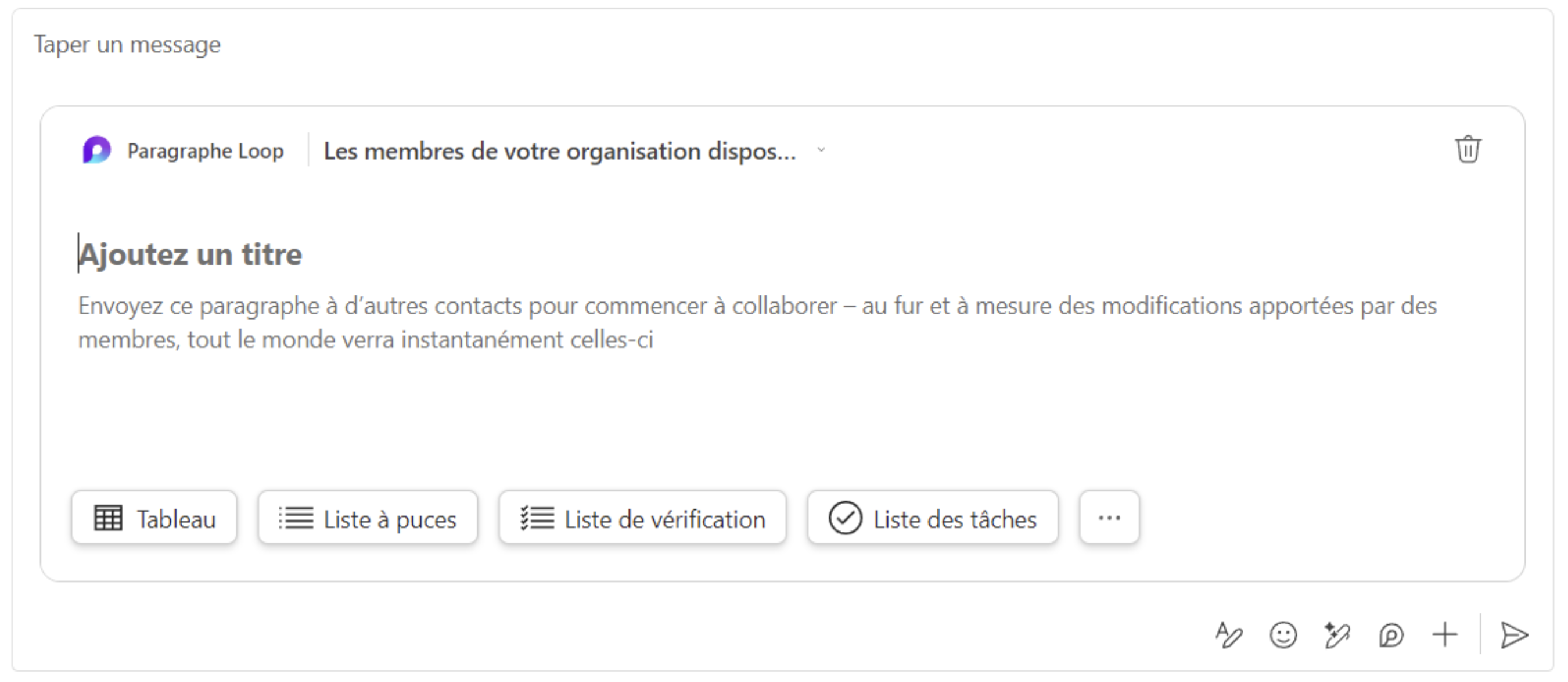
Pour utiliser les composants Loop dans Microsoft Teams, commencez par ouvrir la zone de messagerie de votre canal. Ensuite, sélectionnez l’icône Loop dans la barre d’outils. Puis, choisissez le type de composant que vous souhaitez insérer. Par exemple : une liste de tâches ou un tableau.
Ensuite, entrez le contenu initial pour guider la collaboration. Enfin, envoyez le message. Ainsi, tous les participants peuvent interagir instantanément avec le composant Loop. De cette manière, la collaboration démarre immédiatement.
Collaboration en temps réel
Une fois le composant Loop inséré, tous les membres du canal peuvent le modifier simultanément. Par exemple, vous pouvez créer une liste de tâches collaborative. Ensuite, chaque membre de l’équipe peut ajouter des éléments. De plus, il peut attribuer des tâches à ses collègues. Enfin, il peut marquer celles qui sont terminées.
Cette fonctionnalité favorise une collaboration en temps réel. Par conséquent, tous les participants bénéficient d’une visibilité complète sur l’avancement des tâches. Ainsi, utiliser les composants Loop dans Microsoft Teams améliore significativement la productivité de l’équipe. Pour découvrir d’autres fonctionnalités de collaboration, consultez l’article Microsoft sur Loop.
Stockage et accessibilité
Les composants Loop sont automatiquement enregistrés dans OneDrive. Par conséquent, vous pouvez les retrouver facilement à partir de n’importe quelle application Microsoft 365. Ainsi, vos contenus collaboratifs restent accessibles en permanence.
Pour une retrouvabilité optimale, donnez des titres explicites à vos composants Loop. En effet, cela vous permet de les localiser rapidement. De plus, c’est particulièrement utile lorsque vous utilisez ces composants dans différents contextes. Par ailleurs, consultez le guide Microsoft sur Loop pour approfondir vos connaissances.
Avantages des composants Loop
- Collaboration Instantanée : Les composants Loop permettent une collaboration en temps réel, éliminant les allers-retours fastidieux par e-mail ou chat.
- Flexibilité : Ils peuvent être utilisés dans divers contextes, que ce soit pour la gestion de projets, le brainstorming, ou la rédaction collaborative.
- Accessibilité : Étant stockés dans OneDrive, les composants Loop sont accessibles depuis n’importe quelle application Microsoft 365, facilitant ainsi la continuité du travail.
Cas d’utilisation concrets
- Gestion de Projets : Utilisez une liste de tâches Loop pour attribuer des tâches avec des dates d’échéance aux membres de votre équipe. Chaque personne peut marquer sa tâche comme terminée une fois le travail accompli.
- Brainstorming : Créez un tableau Loop pour recueillir des idées lors de sessions de brainstorming. Chaque membre de l’équipe peut ajouter ses suggestions en temps réel.
- Rédaction Collaborative : Rédigez des documents importants, comme des présentations ou des e-mails, directement dans un composant Loop. Tous les participants peuvent apporter leurs modifications et commentaires instantanément.
Conclusion
Les composants Loop sont automatiquement enregistrés dans OneDrive. Par conséquent, vous pouvez les retrouver facilement à partir de n’importe quelle application Microsoft 365. Ainsi, vos contenus collaboratifs restent accessibles en permanence.
Pour une retrouvabilité optimale, donnez des titres explicites à vos composants Loop. En effet, cela vous permet de les localiser rapidement. De plus, c’est particulièrement utile lorsque vous utilisez ces composants dans différents contextes.
Découvrez comment optimiser votre environnement numérique avec nous ! Contactez-nous dès aujourd’hui pour en savoir plus sur comment utiliser les composants Loop dans Microsoft Teams efficacement.